L'installation d'un navigateur internet performant constitue une étape fondamentale pour profiter pleinement de votre expérience en ligne. Mozilla Firefox se distingue par sa rapidité, sa sécurité et son respect de la vie privée sur Windows 7. Ce système d'exploitation, bien que vieillissant, reste utilisé par de nombreux internautes qui cherchent à optimiser leur navigation web. Ce guide détaillé vous accompagne pas à pas dans le processus d'installation de Firefox, depuis la vérification des prérequis système jusqu'à la personnalisation de votre nouvel environnement de navigation.
Préparation du système et vérification des prérequis
Avant de commencer l'installation de Mozilla Firefox sur votre ordinateur équipé de Windows 7, il convient de s'assurer que votre système répond aux exigences minimales requises. Firefox nécessite un processeur Intel Pentium 4 ou plus récent prenant en charge le jeu d'instructions SSE2, 512 Mo de RAM et 200 Mo d'espace disque disponible. Ces spécifications sont relativement modestes, ce qui fait de Firefox un choix judicieux pour les ordinateurs plus anciens fonctionnant sous Windows 7.
Pour vérifier les caractéristiques de votre ordinateur, faites un clic droit sur l'icône "Ordinateur" dans le menu Démarrer, puis sélectionnez "Propriétés". Une fenêtre affichera les informations concernant votre processeur, la quantité de mémoire vive et la version exacte de Windows 7 que vous utilisez. Si votre ordinateur dispose d'une connexion internet limitée, notez que le fichier d'installation de Firefox pèse environ 50 Mo, un élément à prendre en compte pour les connexions à faible débit.
Avant de procéder à l'installation d'un nouveau navigateur, il est recommandé de fermer toutes les applications en cours d'exécution. Cette précaution permet d'éviter d'éventuels conflits durant le processus d'installation. Assurez-vous particulièrement que votre antivirus ne bloque pas le téléchargement ou l'installation de nouveaux programmes. Certains logiciels de sécurité peuvent identifier à tort des programmes légitimes comme des menaces potentielles.
Vérifiez que votre connexion internet fonctionne correctement. Une connexion stable est indispensable pour télécharger le fichier d'installation sans interruption. Si vous disposez d'une connexion instable, privilégiez un moment où l'utilisation du réseau est moindre pour éviter les coupures durant le téléchargement. Windows 7 doit être à jour avec les derniers Service Packs pour garantir la compatibilité avec les versions récentes de Firefox. Lancez Windows Update depuis le Panneau de configuration pour installer les mises à jour manquantes.
Si vous utilisez déjà une version obsolète de Firefox, le processus d'installation remplacera automatiquement l'ancienne version tout en préservant vos marque-pages, mots de passe et extensions. Toutefois, il peut être judicieux de créer une sauvegarde de votre profil Firefox existant par mesure de précaution. Pour ce faire, tapez %APPDATA%\Mozilla\Firefox\Profiles\ dans la barre d'adresse de l'Explorateur Windows et copiez le dossier correspondant à votre profil sur un périphérique externe.
Téléchargement du programme d'installation officiel
La première étape concrète consiste à télécharger le programme d'installation de Mozilla Firefox depuis le site officiel. Cette démarche garantit que vous obtenez une version authentique et sécurisée du navigateur. Ouvrez votre navigateur actuel (Internet Explorer est préinstallé sur Windows 7) et rendez-vous sur le site www.mozilla.org/firefox/. Le site détecte automatiquement votre système d'exploitation et vous propose la version compatible avec Windows 7.
Sur la page principale, repérez le bouton de téléchargement généralement mis en évidence au centre de l'écran. Cliquez dessus pour lancer le processus. Une fenêtre apparaîtra vous demandant si vous souhaitez exécuter ou enregistrer le fichier. Choisissez l'option « Enregistrer » pour conserver une copie du programme d'installation sur votre ordinateur. Cette méthode présente l'avantage de pouvoir réinstaller Firefox ultérieurement sans avoir à le télécharger à nouveau.
Par défaut, le fichier se télécharge dans le dossier Téléchargements de votre profil utilisateur. Vous pouvez modifier l'emplacement de destination en cliquant sur « Enregistrer sous » si vous préférez stocker le fichier dans un autre répertoire. Le téléchargement prend généralement entre quelques secondes et quelques minutes, selon la vitesse de votre connexion internet. Un indicateur de progression vous informe du statut du téléchargement.
Vérification de l'authenticité du fichier téléchargé
Pour les utilisateurs soucieux de la sécurité, Mozilla fournit des sommes de contrôle (checksums) permettant de vérifier l'intégrité du fichier téléchargé. Cette étape facultative mais recommandée consiste à comparer l'empreinte numérique du fichier téléchargé avec celle fournie par Mozilla. Pour ce faire, vous pouvez utiliser des outils comme HashTab ou Microsoft File Checksum Integrity Verifier, disponibles gratuitement sur internet.
Le nom du fichier téléchargé suit généralement le format « Firefox Setup xx.x.exe », où xx.x représente le numéro de version (par exemple, Firefox Setup 115.0.exe). Assurez-vous que vous disposez des droits d'administrateur sur votre ordinateur Windows 7, car ils seront nécessaires pour l'installation. Si vous utilisez un compte standard, le système vous demandera les identifiants d'un compte administrateur lors de l'installation.
Mozilla propose différentes éditions de Firefox, notamment la version standard, la version Extended Support Release (ESR) destinée aux entreprises, et les versions de développement (Beta, Developer Edition, Nightly). Pour un usage quotidien sur Windows 7, la version standard offre le meilleur équilibre entre stabilité et fonctionnalités récentes. La version ESR, mise à jour moins fréquemment, peut constituer une alternative intéressante pour les ordinateurs plus anciens ou les utilisateurs privilégiant la stabilité aux nouvelles fonctionnalités.
Exécution de l'installation pas à pas
Une fois le téléchargement terminé, localisez le fichier d'installation dans le dossier où vous l'avez enregistré. Double-cliquez sur le fichier « Firefox Setup xx.x.exe » pour lancer le processus d'installation. Sur Windows 7, une boîte de dialogue du Contrôle de compte d'utilisateur (UAC) apparaît, vous demandant si vous autorisez le programme à apporter des modifications à votre ordinateur. Cliquez sur « Oui » pour poursuivre.
L'assistant d'installation de Mozilla Firefox démarre alors. La première fenêtre vous propose deux types d'installation : standard ou personnalisée. L'option standard, recommandée pour la majorité des utilisateurs, installe Firefox avec les paramètres par défaut et crée automatiquement un raccourci sur votre bureau. Si vous choisissez l'option personnalisée, vous pourrez sélectionner le dossier d'installation, décider quels raccourcis créer et choisir les composants facultatifs à installer.
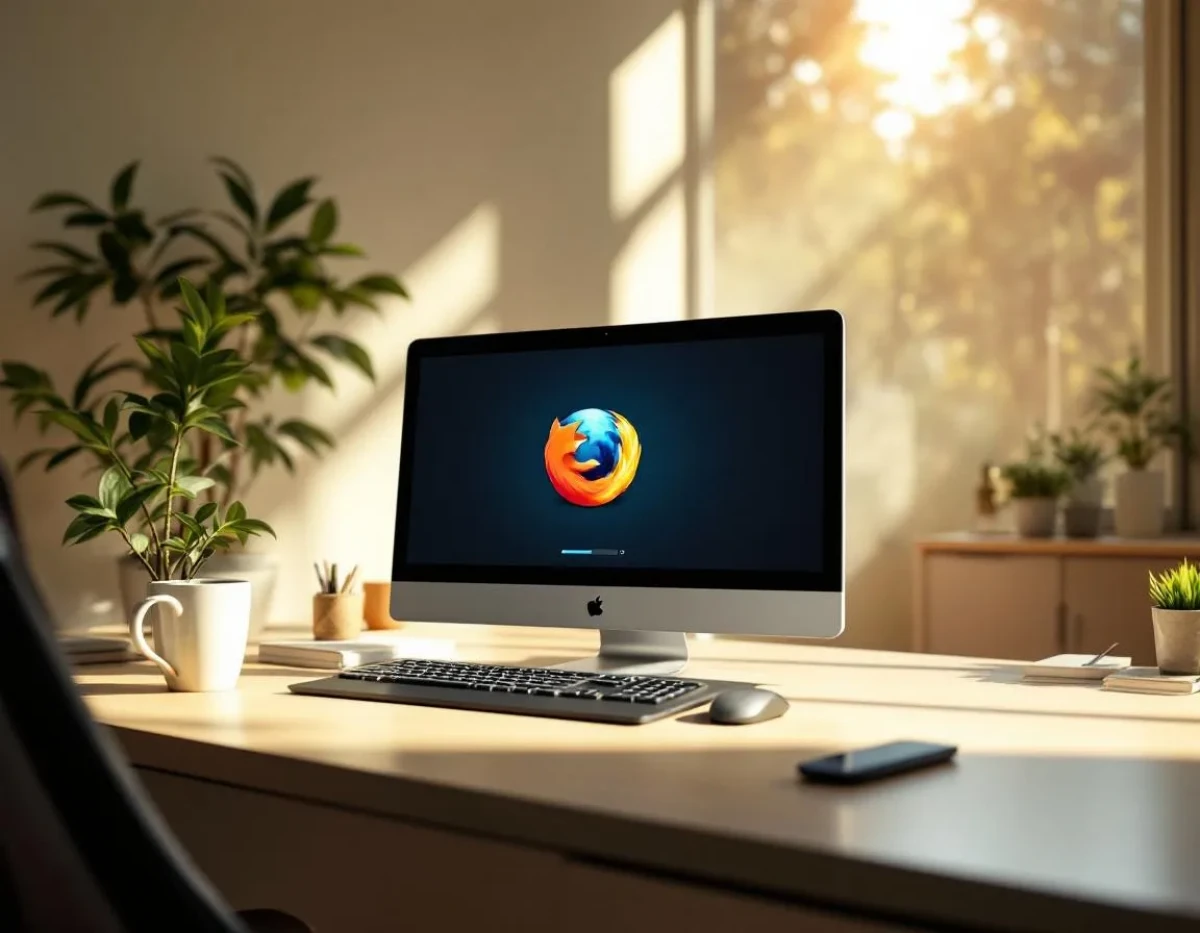
Pour une installation standard, cliquez simplement sur « Suivant ». Le programme d'installation extrait les fichiers nécessaires et les copie dans le dossier d'installation par défaut, généralement C:\Program Files\Mozilla Firefox ou C:\Program Files (x86)\Mozilla Firefox sur les systèmes 64 bits. Une barre de progression vous informe de l'avancement de l'installation, qui ne prend habituellement que quelques minutes.
Gestion des options d'installation avancées
Si vous avez opté pour l'installation personnalisée, vous pourrez configurer plusieurs paramètres supplémentaires. Vous pourrez notamment choisir l'emplacement d'installation du navigateur, particulièrement utile si votre partition système dispose d'un espace limité. Vous aurez la possibilité de créer ou non des raccourcis sur le bureau, dans le menu Démarrer et dans la barre des tâches de Windows 7.
L'installation personnalisée permet de définir Firefox comme navigateur par défaut dès l'installation. Cette option est pratique pour éviter d'avoir à le configurer ultérieurement. Si vous laissez cette case cochée, Firefox deviendra automatiquement le navigateur utilisé pour ouvrir les liens dans les emails, les documents et autres applications. Vous pourrez toujours modifier ce paramètre plus tard dans les options de Firefox ou dans les paramètres de Windows 7.
Pendant l'installation, le programme vérifie si des modules complémentaires tiers sont présents sur votre système. Certains logiciels, comme des antivirus ou des suites bureautiques, installent des extensions qui s'intègrent aux navigateurs web. L'installateur de Firefox vous avertit de leur présence et vous permet de les désactiver si vous le souhaitez. Pour une expérience optimale, il est généralement recommandé de commencer avec une installation propre et d'ajouter des extensions selon vos besoins spécifiques.
Une fois tous les fichiers copiés et les configurations appliquées, l'assistant d'installation affiche un message indiquant que Firefox a été installé avec succès. Une case à cocher vous propose de lancer Firefox immédiatement après avoir fermé l'assistant. Laissez cette option activée et cliquez sur « Terminer » pour conclure l'installation et démarrer votre nouveau navigateur.
Configuration initiale et importation des données
Au premier démarrage de Mozilla Firefox, une page d'accueil spéciale s'affiche pour vous guider dans la configuration initiale. Le navigateur vous propose d'emblée d'importer vos données depuis votre précédent navigateur. Cette fonctionnalité s'avère particulièrement pratique si vous migrez depuis Internet Explorer, le navigateur par défaut de Windows 7, ou depuis Chrome ou un autre navigateur.
L'assistant d'importation vous permet de sélectionner les éléments que vous souhaitez transférer : marque-pages, historique de navigation, mots de passe enregistrés et cookies. Cochez les cases correspondant aux données que vous voulez conserver. Cette opération ne supprime pas les données de votre ancien navigateur, elle les copie simplement dans Firefox. Si vous utilisez déjà un compte Firefox sur un autre appareil, vous pouvez vous connecter pour synchroniser automatiquement vos données.
Firefox vous invite ensuite à définir vos préférences de confidentialité. La Protection Renforcée contre le Pistage (Enhanced Tracking Protection) constitue l'une des fonctionnalités phares de Firefox. Elle bloque les traqueurs qui suivent votre activité en ligne. Trois niveaux de protection sont proposés : standard, strict ou personnalisé. Le niveau standard, activé par défaut, offre un bon équilibre entre protection et compatibilité avec les sites web.
Personnalisation de l'interface utilisateur
L'interface de Firefox peut être personnalisée selon vos préférences. Vous pouvez modifier l'apparence du navigateur en cliquant sur le bouton de menu (trois barres horizontales) dans le coin supérieur droit, puis en sélectionnant « Personnaliser ». Cette option vous permet de réorganiser les boutons de la barre d'outils, d'ajouter ou de supprimer des éléments, et de choisir parmi différents thèmes visuels.
La page Nouvel onglet peut être configurée pour afficher les sites que vous visitez fréquemment, une page blanche, ou une page personnalisée. Pour modifier ces paramètres, ouvrez un nouvel onglet, cliquez sur l'icône d'engrenage dans le coin supérieur droit de la page, et choisissez votre disposition préférée. Vous pouvez épingler vos sites favoris pour y accéder rapidement ou laisser Firefox suggérer des sites basés sur votre historique de navigation.
Pour une expérience de navigation optimisée sur Windows 7, ajustez les paramètres de performance de Firefox. Accédez aux Options du navigateur via le menu, sélectionnez « Général », puis faites défiler jusqu'à la section « Performance ». Désactivez l'option « Utiliser les paramètres de performance recommandés » pour accéder à des réglages avancés. Sur les ordinateurs moins puissants, réduire le nombre de processus de contenu peut améliorer les performances au détriment d'une légère diminution de la stabilité.
Optimisation de votre expérience avec Firefox sur Windows 7
Pour tirer le meilleur parti de Mozilla Firefox sur votre système Windows 7, plusieurs ajustements peuvent considérablement améliorer votre expérience de navigation. La première étape consiste à maintenir votre navigateur à jour. Firefox vérifie automatiquement les mises à jour et les installe lorsque vous redémarrez le navigateur. Vous pouvez vérifier manuellement la disponibilité des mises à jour en cliquant sur le bouton de menu, puis sur « Aide » et « À propos de Firefox ».
L'installation d'extensions judicieusement choisies peut transformer votre expérience de navigation. Accédez au gestionnaire d'extensions en cliquant sur le bouton de menu, puis sur « Modules complémentaires et thèmes ». Pour Windows 7, certaines extensions s'avèrent particulièrement utiles : uBlock Origin pour bloquer les publicités et améliorer les performances, HTTPS Everywhere pour sécuriser vos connexions, et Dark Reader pour réduire la fatigue oculaire en mode sombre. Limitez toutefois le nombre d'extensions actives, car chacune consomme des ressources système.
Firefox offre des fonctionnalités de synchronisation permettant d'accéder à vos marque-pages, mots de passe et onglets ouverts sur tous vos appareils. Pour activer cette fonction, créez un compte Firefox en cliquant sur le bouton de menu, puis sur « Se connecter à Firefox ». Une fois connecté, vous pouvez choisir quels éléments synchroniser. Cette fonctionnalité s'avère particulièrement pratique si vous utilisez plusieurs appareils ou si vous prévoyez de migrer vers un nouveau système lorsque le support de Windows 7 sera définitivement terminé.
Résolution des problèmes courants
Malgré sa stabilité, Firefox peut occasionnellement rencontrer des dysfonctionnements sur Windows 7. Si le navigateur devient lent ou instable, plusieurs solutions existent. Le redémarrage en mode sans échec constitue souvent le premier remède. Fermez Firefox, puis maintenez la touche Shift enfoncée tout en relançant le navigateur. Une fenêtre apparaît vous proposant de démarrer en mode sans échec. Ce mode désactive temporairement les extensions et utilise les paramètres par défaut.
Si les problèmes persistent, la réinitialisation de Firefox peut résoudre de nombreux dysfonctionnements sans perdre vos données essentielles. Accédez aux paramètres via le bouton de menu, cliquez sur « Aide », puis sur « Informations de dépannage ». Sur cette page, cliquez sur « Réparer Firefox... ». Cette opération restaure les paramètres par défaut tout en préservant vos marque-pages, historique et mots de passe.
Pour les utilisateurs de Windows 7 confrontés à des problèmes de compatibilité avec certains sites web, Firefox propose un « Mode de compatibilité ». Cette fonctionnalité permet au navigateur d'imiter le comportement d'autres navigateurs pour afficher correctement les sites optimisés pour Internet Explorer. Pour l'activer sur un site spécifique, cliquez sur l'icône d'information dans la barre d'adresse (le i dans un cercle), puis sur « Mode de compatibilité ».
- Désactivez l'accélération matérielle si vous rencontrez des problèmes d'affichage ou des plantages fréquents. Accédez aux Options, section « Général », décochez « Utiliser l'accélération matérielle lorsqu'elle est disponible ».
- Videz régulièrement le cache et les cookies pour maintenir les performances. Dans les Options, section « Vie privée et sécurité », cliquez sur « Effacer les données... » sous « Cookies et données de sites ».
Firefox et la fin du support de Windows 7 : assurer la transition
Microsoft a officiellement mis fin au support de Windows 7 en janvier 2020, avec des mises à jour de sécurité étendues pour les entreprises jusqu'en 2023. Cette situation soulève des questions légitimes concernant la pérennité de Mozilla Firefox sur ce système d'exploitation. Mozilla a maintenu la compatibilité avec Windows 7 plus longtemps que d'autres éditeurs de navigateurs, mais cette situation évoluera inévitablement.
Selon la politique de support de Mozilla, Firefox continuera de fonctionner sur Windows 7 pendant une période limitée après la fin du support officiel de Microsoft. Toutefois, les utilisateurs doivent être conscients que cette compatibilité ne sera pas maintenue indéfiniment. Les versions récentes de Firefox nécessitent progressivement des fonctionnalités présentes uniquement dans les systèmes d'exploitation plus récents, rendant l'expérience utilisateur potentiellement dégradée sur Windows 7.
Pour prolonger l'utilisation de Firefox sur Windows 7, plusieurs précautions s'imposent. Maintenez toujours votre navigateur à jour avec la dernière version compatible. Utilisez des extensions de sécurité comme uBlock Origin et HTTPS Everywhere pour renforcer votre protection en ligne. Évitez de visiter des sites non sécurisés et soyez particulièrement vigilant lors du téléchargement de fichiers. L'utilisation d'un antivirus à jour reste indispensable sur un système d'exploitation qui ne reçoit plus de correctifs de sécurité.
Préparez votre migration future vers un système d'exploitation plus récent en utilisant la fonction de synchronisation de Firefox. Créez un compte Firefox et activez la synchronisation de vos marque-pages, mots de passe et préférences. Lorsque vous passerez à un nouveau système, il vous suffira de vous connecter à votre compte Firefox pour retrouver votre environnement de navigation familier. Exportez régulièrement vos marque-pages (via le gestionnaire de marque-pages) et vos mots de passe (via le gestionnaire de mots de passe) comme sauvegarde supplémentaire.
Les alternatives à Windows 7 incluent Windows 10 ou 11, qui offrent une meilleure sécurité et une compatibilité à long terme avec les navigateurs modernes. Pour les ordinateurs plus anciens aux ressources limitées, des distributions Linux légères comme Linux Mint XFCE ou Lubuntu constituent des options viables, gratuites et sécurisées. Firefox fonctionne parfaitement sur ces systèmes et offre une expérience cohérente quelle que soit la plateforme utilisée. La migration vers un nouveau système d'exploitation représente certes un changement, mais elle garantit une navigation web sécurisée et performante pour les années à venir.