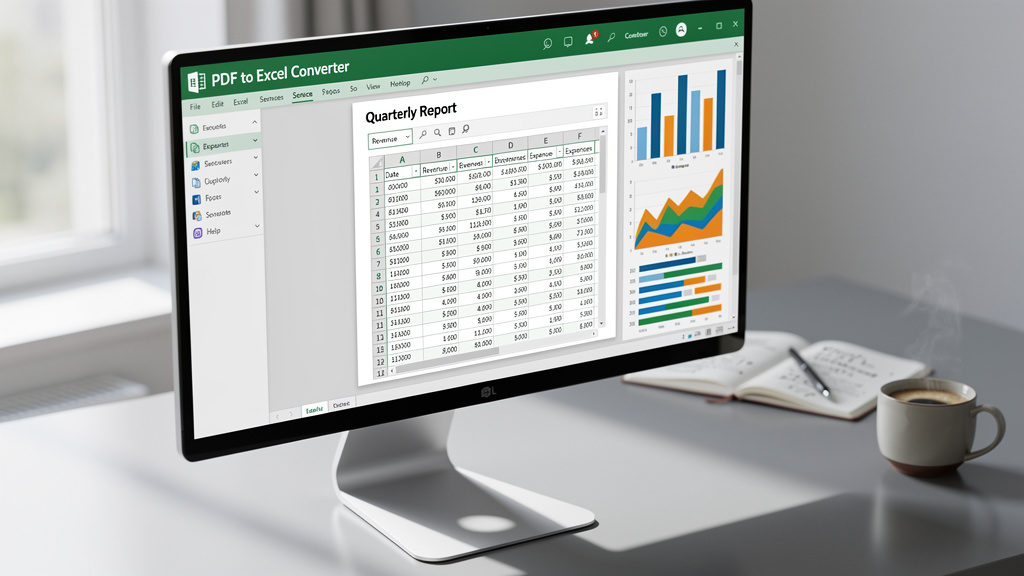
Travailler avec des données figées dans un fichier PDF peut vite devenir un cauchemar. Impossible de trier, de filtrer ou d'effectuer des calculs directement. La solution ? Convertir PDF en Excel pour retrouver des données manipulables dans un tableur. Depuis 2020, avec l'essor du travail à distance et la numérisation massive des documents, ce besoin a explosé. Près de 40 % des utilisateurs se tournent vers des outils gratuits pour effectuer ce type de conversion, preuve que les solutions payantes ne sont pas les seules pertinentes. Cet article présente cinq logiciels gratuits et efficaces, avec des conseils concrets pour choisir celui qui correspond à votre situation.
Pourquoi extraire des données d'un PDF vers un tableur ?
Le format PDF (Portable Document Format), créé par Adobe, a été conçu pour préserver la mise en page d'un document, quelle que soit la machine utilisée pour l'afficher. C'est une qualité indéniable pour partager des rapports ou des factures. Mais cette rigidité devient un obstacle dès qu'on souhaite exploiter les données qu'il contient.
Excel, le tableur de Microsoft, offre exactement l'inverse : une flexibilité totale pour trier des colonnes, appliquer des formules, créer des graphiques ou alimenter des tableaux de bord. Quand un comptable reçoit un relevé bancaire en PDF, quand un analyste récupère un rapport d'activité scanné, ou quand un commercial obtient une liste de prix en PDF, recopier manuellement toutes ces données prend des heures.
Les outils de conversion automatisée réduisent ce temps de traitement d'environ 50 % par rapport à la saisie manuelle. C'est un gain réel, surtout pour des fichiers de plusieurs dizaines de pages. La conversion ne se limite pas à gagner du temps : elle réduit aussi les erreurs de saisie, qui peuvent fausser des analyses entières.
Un autre avantage souvent négligé : la traçabilité des données. Une fois dans Excel, chaque modification est horodatable, chaque cellule auditable. Le PDF ne permet pas ce niveau de contrôle. Pour les équipes financières ou les services RH, cette différence compte beaucoup.
Les 5 outils gratuits les plus efficaces pour passer du PDF à Excel
Smallpdf figure parmi les références du secteur. Accessible directement depuis un navigateur, il propose une interface claire et un traitement rapide. La version gratuite permet de convertir deux fichiers par heure, ce qui suffit pour un usage occasionnel. La reconnaissance des tableaux est précise, même sur des PDF scannés.
ILovePDF est une alternative solide, également en ligne, qui ne nécessite aucune installation. Il prend en charge les fichiers protégés par mot de passe (à condition de fournir ce dernier) et permet de traiter plusieurs fichiers en lot dans sa version gratuite, ce qui le distingue de nombreux concurrents.
Adobe Acrobat Online propose une version gratuite de son convertisseur sur son site officiel. La qualité de conversion est logiquement bonne, puisqu'Adobe est le créateur du format PDF. La limite principale : un nombre de conversions restreint sans abonnement.
PDFtoExcel.com se spécialise uniquement dans cette conversion, sans fonctionnalités annexes. Cette spécialisation lui confère une efficacité notable sur les tableaux complexes. Le service est entièrement gratuit, sans limitation de fichiers affichée, bien que la taille maximale par fichier soit plafonnée.
LibreOffice Calc mérite une mention particulière. Ce logiciel de bureautique open source, installé localement, peut ouvrir directement certains PDF et en extraire les données dans un format tableur. Aucune donnée ne transite par un serveur externe, ce qui en fait la solution à privilégier pour des documents confidentiels. Ses résultats varient selon la complexité du PDF, mais pour des fichiers bien structurés, il se montre très fiable.
Comment choisir le bon outil selon votre situation
Tous ces outils ne se valent pas dans toutes les situations. Plusieurs critères méritent attention avant de se lancer.
La confidentialité des données est souvent le premier filtre à appliquer. Les outils en ligne comme Smallpdf ou ILovePDF envoient vos fichiers sur leurs serveurs pour les traiter. Pour des données personnelles, financières ou stratégiques, cette pratique peut poser des problèmes de conformité au RGPD. LibreOffice Calc ou une version desktop d'Adobe Acrobat Pro traitent les fichiers en local, sans envoi externe.
La qualité du PDF source influe directement sur le résultat. Un PDF natif (généré directement depuis un logiciel) se convertit beaucoup mieux qu'un PDF scanné. Dans ce second cas, l'outil doit intégrer une technologie OCR (reconnaissance optique de caractères) pour déchiffrer les images. Smallpdf et ILovePDF incluent cette fonctionnalité dans leurs versions gratuites.
Le volume de fichiers à traiter détermine aussi le choix. Pour une conversion ponctuelle, n'importe quel outil en ligne suffit. Pour un traitement régulier de dizaines de fichiers, les limitations des versions gratuites deviennent vite contraignantes. PDFtoExcel.com ou LibreOffice représentent alors de meilleures options.
Enfin, la complexité des tableaux dans le PDF original varie énormément. Des cellules fusionnées, des tableaux sur plusieurs colonnes ou des mises en page atypiques peuvent dérouter certains convertisseurs. Tester plusieurs outils sur un échantillon de vos fichiers reste la méthode la plus fiable pour identifier celui qui gère le mieux votre cas spécifique.
Guide pratique : comment convertir PDF en Excel étape par étape
La procédure varie légèrement d'un outil à l'autre, mais le schéma général reste identique pour les solutions en ligne. Voici les étapes à suivre avec Smallpdf, pris comme exemple représentatif :
- Accéder au site Smallpdf.com et sélectionner l'outil "PDF en Excel" depuis le menu des conversions.
- Importer le fichier PDF en le faisant glisser dans la zone prévue, ou en cliquant sur "Choisir un fichier" pour le sélectionner depuis votre ordinateur, Google Drive ou Dropbox.
- Patienter pendant le traitement automatique : Smallpdf analyse la structure du document et reconnaît les tableaux.
- Télécharger le fichier .xlsx généré dès que la conversion est terminée.
- Ouvrir le fichier dans Excel et vérifier la structure des données : certaines cellules peuvent nécessiter un ajustement manuel, notamment si le PDF contenait des mises en forme complexes.
- Nettoyer les données si besoin : supprimer les lignes vides, corriger les formats de nombres ou de dates mal interprétés.
Avec LibreOffice Calc, la démarche diffère : il suffit d'ouvrir le logiciel, de glisser le fichier PDF dedans, puis d'utiliser l'assistant d'importation qui propose des options de paramétrage (séparateurs, encodage, plages de pages). Le résultat est ensuite enregistré au format Excel depuis le menu "Fichier > Enregistrer sous".
Pour les PDF scannés, activer l'option OCR quand elle est disponible améliore sensiblement la qualité de conversion. Sur ILovePDF, cette option s'active en un clic avant de lancer le traitement.
Ce que ces outils ne feront jamais à votre place
Même les meilleurs convertisseurs gratuits ont des limites qu'il faut anticiper. Un PDF avec des graphiques imbriqués dans des tableaux, des données réparties sur plusieurs colonnes non alignées ou des notes de bas de page entremêlées aux données produira un résultat imparfait. La conversion automatique extrait les données, mais elle ne comprend pas leur sens.
La vérification manuelle reste indispensable après chaque conversion. Un chiffre mal reconnu par l'OCR, une virgule transformée en point dans les décimales, ou une ligne fusionnée à tort peuvent fausser toute une analyse. Prévoir cinq à dix minutes de relecture systématique après chaque conversion, même sur les fichiers les plus simples, est une bonne habitude à prendre.
Pour les entreprises qui traitent des volumes importants, les solutions gratuites atteignent rapidement leurs limites. Des outils comme Adobe Acrobat Pro ou des API de conversion intégrées à des workflows automatisés offrent alors un rapport qualité-fiabilité nettement supérieur. Mais pour la grande majorité des besoins individuels ou des petites équipes, les cinq outils présentés ici couvrent l'essentiel sans débourser un euro.